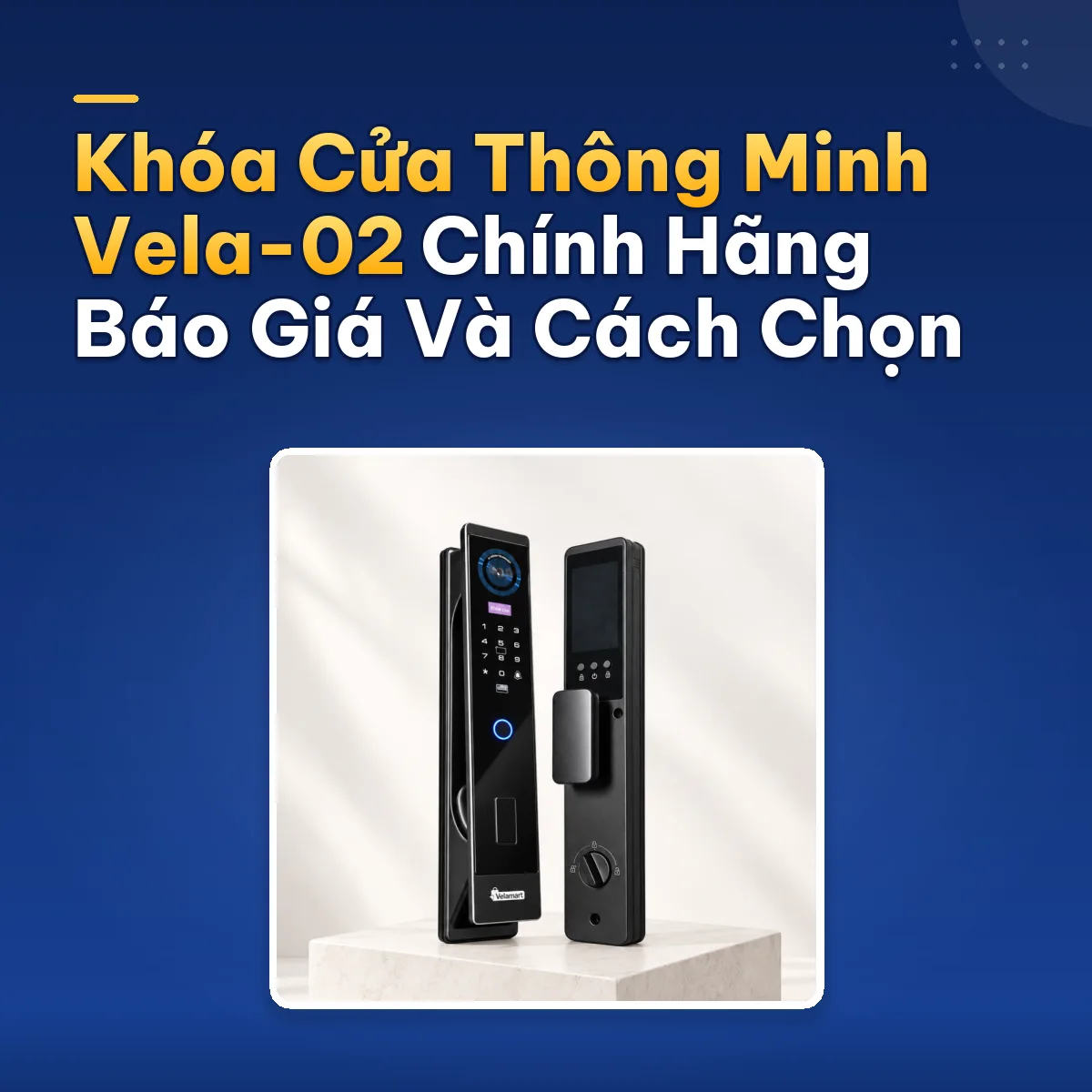
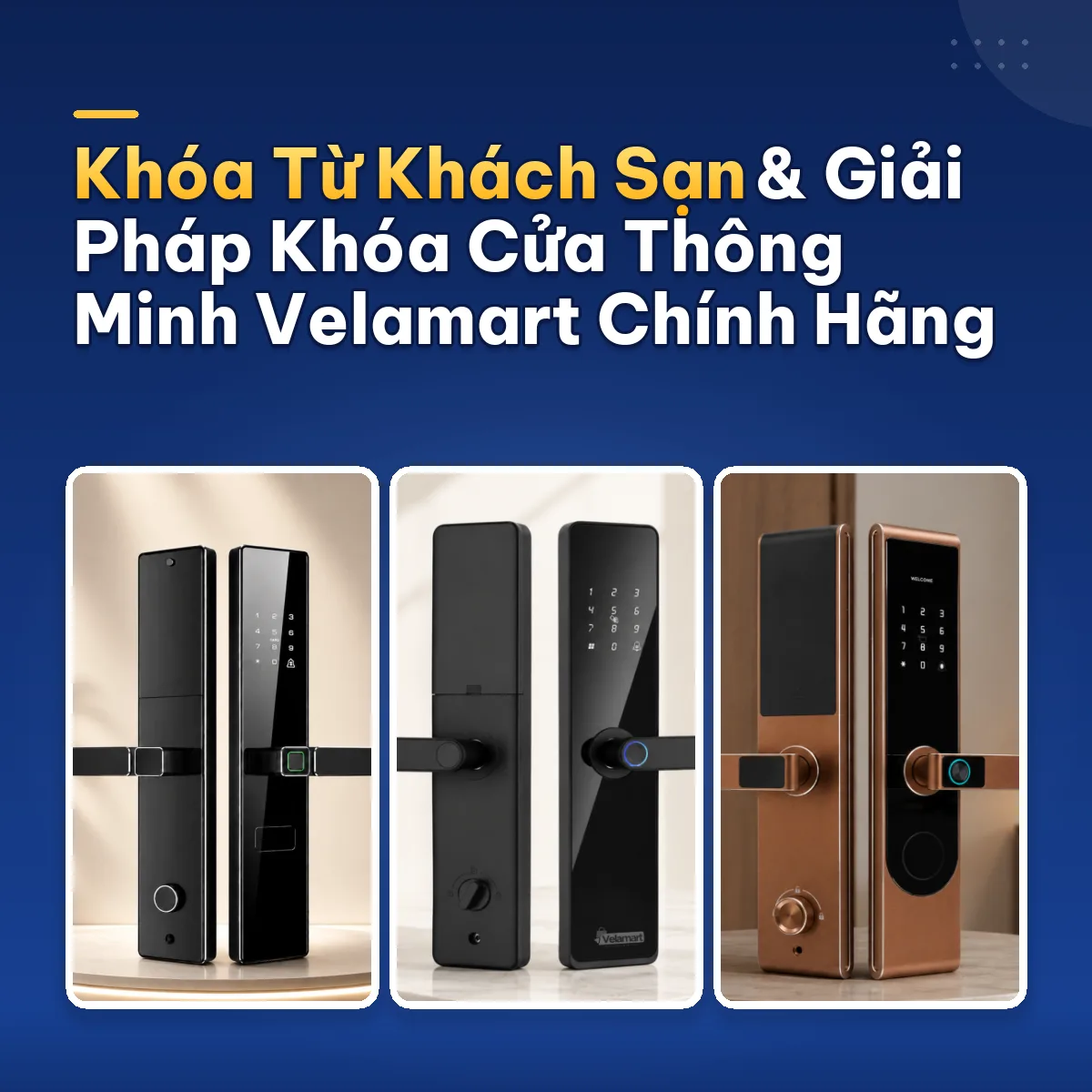
Dưới đây là bài viết hướng dẫn chi tiết, đầy đủ và chuyên sâu về quy trình cài đặt, cấu hình các tính năng sinh trắc học cũng như kết nối ứng dụng cho dòng khóa cửa thông minh cao cấp Vela-13 (được phân phối chính thức bởi Velamart). Bài viết được phát triển chi tiết từng bước dựa trên tài liệu hướng dẫn kỹ thuật chuẩn, tập trung tối đa vào phần thao tác thực tế để kỹ thuật viên hoặc người dùng cuối có thể dễ dàng áp dụng ngay.
HƯỚNG DẪN CÀI ĐẶT VÀ SỬ DỤNG CHI TIẾT KHÓA CỬA THÔNG MINH VELA-13
Khóa cửa thông minh Vela-13 là dòng sản phẩm công nghệ cao thuộc hệ sinh thái khóa thông minh của Velamart, tích hợp đa dạng các phương thức mở khóa hiện đại bậc nhất hiện nay: Mã số, Vân tay, Nhận diện khuôn mặt (Face ID), Tĩnh mạch lòng bàn tay, Thẻ từ và điều khiển thông minh qua ứng dụng điện thoại (App Tuya).
Để giúp bạn chủ động hoàn toàn trong việc thiết lập, quản lý và vận hành thiết bị một cách an toàn, bài viết này sẽ đi sâu vào từng bước cấu hình chi tiết cho từng chức năng.
I. NGUYÊN TẮC CHUNG VÀ LƯU Ý TRƯỚC KHI CÀI ĐẶT
Trước khi tiến hành thao tác trên bàn phím cảm ứng của khóa Vela-13, bạn cần nắm rõ một số quy tắc vận hành cơ bản để quá trình cài đặt diễn ra suôn sẻ:
-
Quyền Quản Trị Viên (Admin): Tất cả các thao tác thêm mới, xóa hoặc thay đổi cài đặt hệ thống của khóa đều bắt buộc phải được xác thực thông qua quyền Quản trị viên (nhập mật khẩu quản trị hoặc vân tay/khuôn mặt quản trị). Do đó, việc thiết lập mật khẩu quản trị đầu tiên là bước quan trọng nhất không được bỏ qua.
-
Thao tác bàn phím:
-
Phím
*(Sao): Thường dùng để quay lại, hủy thao tác hoặc bắt đầu lệnh cài đặt nhanh. -
Phím
#(Thăng): Dùng để xác nhận thông tin vừa nhập.
-
-
Thời gian chờ: Hệ thống bàn phím của khóa sẽ tự động tắt nếu không nhận được thao tác tiếp theo trong vòng khoảng 5 đến 10 giây. Nếu bị thoát giữa chừng, bạn chỉ cần chạm sáng màn hình và thực hiện lại từ đầu.
II. HƯỚNG DẪN CHI TIẾT CÁC BƯỚC CÀI ĐẶT TÍNH NĂNG TRÊN KHÓA VELA-13
Phần này tập trung phân tích sâu từng bước thực hiện cấu hình các phương thức mở khóa và hệ thống trên thiết bị.
1. Hướng dẫn cài đặt mật khẩu (Mã số người dùng / Quản trị)
Mật khẩu là lớp bảo mật cơ bản đầu tiên. Bạn có thể thiết lập dãy số có độ dài từ 6 đến 8 chữ số.
-
Bước 1: Đánh thức màn hình khóa bằng cách chạm tay vào mặt kính cảm ứng.
-
Bước 2: Nhấn phím
*(tùy phiên bản firmware có thể cần nhấn*hoặc*#). -
Bước 3: Nhập dãy số mật khẩu mới mà bạn muốn thiết lập (Độ dài từ 6 đến 8 chữ số, ví dụ:
123456). -
Bước 4: Nhấn phím
#để xác nhận lần nhập thứ nhất. -
Bước 5: Khóa sẽ yêu cầu nhập lại mật khẩu một lần nữa để xác thực chính xác. Bạn nhập lại đúng dãy số đó và nhấn
#. -
Kết quả: Hệ thống phát thông báo cài đặt thành công.
2. Hướng dẫn cài đặt vân tay bảo mật
Cảm biến vân tay trên Vela-13 sử dụng công nghệ sinh trắc học bán dẫn nhạy bén, chống làm giả. Quy trình thêm vân tay quản trị hoặc người dùng như sau:
-
Bước 1: Chạm sáng màn hình cảm ứng, nhấn tổ hợp phím
*#. -
Bước 2: Nhập mật khẩu quản trị hiện tại của khóa, sau đó nhấn
#để xác nhận quyền truy cập. -
Bước 3: Trên giao diện menu quản lý, nhấn phím
1để chọn mục thiết lập Quản trị viên / Người dùng. -
Bước 4: Tiếp tục chọn phím tương ứng để thêm vân tay. Hệ thống sẽ phát ra âm thanh hướng dẫn quét vân tay.
-
Bước 5: Đặt ngón tay cần cài đặt lên bề mặt mắt đọc vân tay. Nhấc lên và đặt lại nhiều góc độ khác nhau theo yêu cầu của giọng nói/âm thanh hướng dẫn từ khóa cho đến khi hoàn tất quá trình lấy mẫu (thường khoảng 5–6 lần quét).
-
Kết quả: Khóa thông báo đăng ký vân tay thành công, bạn có thể thử mở khóa ngay bằng ngón tay vừa cài.
3. Hướng dẫn cài đặt nhận diện khuôn mặt (Face ID)
Tính năng nhận diện khuôn mặt 3D giúp mở cửa rảnh tay nhanh chóng, đặc biệt tiện lợi khi mang vác nhiều đồ đạc.
-
Bước 1: Chạm sáng màn hình, nhấn
*#rồi nhập mật khẩu quản trị kèm phím#. -
Bước 2: Nhấn phím
1để vào menu quản lý người dùng / quản trị viên. -
Bước 3: Nhấn tiếp phím
2để chọn chức năng cài đặt khuôn mặt (Face ID). -
Bước 4: Đứng trước mắt camera của khóa theo khoảng cách vừa phải. Hệ thống sẽ hướng dẫn bằng giọng nói:
-
"Vui lòng nhìn vào camera"
-
"Vui lòng ngẩng đầu một chút / cúi đầu một chút"
-
"Vui lòng quay mặt về phía phải / quay mặt về phía trái"
-
-
Bước 5: Giữ nguyên vị trí ổn định trong giây lát cho đến khi hệ thống thu thập đủ góc độ khuôn mặt.
-
Kết quả: Khóa phát thông báo đăng ký khuôn mặt thành công.
4. Hướng dẫn cài đặt tĩnh mạch lòng bàn tay
Công nghệ sinh trắc học tĩnh mạch lòng bàn tay (Palm Vein) là công nghệ bảo mật cực cao, nhận diện cấu trúc mạch máu bên dưới da, không sợ bị giả mạo bằng vân tay bề mặt.
-
Bước 1: Chạm sáng màn hình, nhấn
*#và nhập mật khẩu quản trị kèm phím#. -
Bước 2: Nhấn phím
1để chọn quản lý người dùng. -
Bước 3: Nhấn phím
3để chọn tính năng Thêm tĩnh mạch lòng bàn tay. -
Bước 4: Đưa và giữ lòng bàn tay hướng vào vùng cảm biến quét tĩnh mạch của khóa theo khoảng cách được hướng dẫn.
-
Bước 5: Giữ tĩnh lặng bàn tay trong giây lát để hệ thống quét và lưu trữ cấu trúc mạch máu.
-
Kết quả: Khóa phát tín hiệu xác nhận đăng ký thành công.
5. Hướng dẫn cài đặt thẻ từ thông minh
Thẻ từ chuyên dụng đi kèm khóa Vela-13 rất phù hợp cho người lớn tuổi hoặc trẻ nhỏ trong gia đình những người có vân tay mờ hoặc khó sử dụng Face ID.
-
Bước 1: Chạm sáng màn hình, nhấn
*#rồi nhập mật khẩu quản trị +#. -
Bước 2: Nhấn phím
1để truy cập mục thêm thẻ từ hoặc vân tay quản trị. -
Bước 3: Nhấn phím tương ứng để chọn chế độ thêm Thẻ từ.
-
Bước 4: Áp sát thẻ từ cần cài đặt vào vị trí biểu tượng đọc thẻ trên mặt khóa.
-
Kết quả: Khóa phát tiếng kêu và thông báo nhận diện thành công thẻ từ ngay lập tức.
6. Hướng dẫn kết nối Wi-Fi và cài đặt ứng dụng Tuya Smart trên điện thoại
Việc kết nối khóa với mạng Wi-Fi gia đình thông qua ứng dụng Tuya Smart giúp bạn dễ dàng quản lý lịch sử ra vào, tạo mật khẩu tạm thời từ xa, và nhận thông báo mở cửa trực tiếp trên điện thoại di động.
-
Bước 1 (Trên khóa):
-
Chạm sáng màn hình, nhấn
*#và nhập mật khẩu quản trị +#. -
Chọn phím
3để vào mục Cài đặt hệ thống. -
Tiếp tục nhấn phím
3để vào cấu hình mạng. -
Chọn tiếp số
1để kích hoạt chế độ chờ kết nối mạng (Smart Config / AP Mode trên khóa).
-
-
Bước 2 (Trên điện thoại):
-
Tải và mở ứng dụng Tuya Smart (hoặc Smart Life) đã được cài đặt sẵn trên điện thoại của bạn.
-
Đảm bảo điện thoại đã kết nối với mạng Wi-Fi băng tần 2.4GHz của gia đình (lưu ý khóa thông minh thường chỉ hỗ trợ băng tần 2.4GHz).
-
Tại màn hình chính của ứng dụng, nhấn vào dấu cộng
+ở góc trên bên phải màn hình để thêm thiết bị. -
Chọn mục Add Device (Thêm thiết bị). Hệ thống sẽ tự động quét hoặc hiển thị icon thiết bị khóa thông minh.
-
Nhấn vào nút Continue / Next.
-
Nhập chính xác tên tài khoản Wi-Fi và mật khẩu Wi-Fi nhà bạn vào ứng dụng.
-
Đợi vài giây để quá trình truyền dữ liệu hoàn tất và khóa kết nối thành công với hệ thống đám mây.
-
VIDEO HƯỞNG DẪN
III. TỔNG KẾT VÀ LỜI KHUYÊN KHI SỬ DỤNG
Khóa cửa thông minh Vela-13 từ Velamart mang lại giải pháp an ninh toàn diện và tiện nghi tối ưu cho ngôi nhà hiện đại. Sau khi hoàn tất cài đặt, bạn nên kiểm tra lại toàn bộ các phương thức mở khóa đã đăng ký (vân tay, khuôn mặt, thẻ từ, mã số) ở trạng thái cửa mở trước khi đóng hẳn cửa để đảm bảo mọi thứ hoạt động trơn tru.